教育版マインクラフトの始め方|アカウント準備からログインまで
教育版マインクラフト(Minecraft Education)は、アプリを落としてくれば使えるものではありません。 組織アカウントを用意し、ライセンスを1人ずつ割り当てて、はじめてサインインできます。普段お使いの Microsoft アカウントではログインできません。 この記事では、Microsoft Learn の導入ドキュメント(外部サイト・新しいタブで開きます)に沿って、塾・学童が最初にやる手順を順番に整理します。
⚠️よくあるつまずき
「ダウンロードして起動したがログインできない」という相談が多い部分です。原因はほぼアカウントの種類です。教育版は組織アカウント(Microsoft Entra テナントに所属するアカウント)にライセンスを割り当てて使うもので、個人の Microsoft アカウントでは入れません。
手順1:組織アカウントの基盤を用意する
Minecraft Education のライセンスは「Microsoft Entra テナント」に紐づきます。組織用のアカウント基盤のことです。
すでに Microsoft 365 を業務で使っているなら、そのテナントが使えます。持っていない場合について、Microsoft Learn(外部サイト・新しいタブで開きます) は次の2通りを挙げています。
- 認定教育機関の場合 — 無料の Office 365 Education サブスクリプションを設定できます。Microsoft Entra テナントもあわせて作られます
- それ以外の組織の場合 — Minecraft Education の商用ライセンスを購入する際に、無料でテナントを作成できます
塾・学童は後者になることが多いはずです。詳しくは教育版マインクラフトの費用をご覧ください。
手順2:まず無料で試す
購入前に動作を確かめられます。Microsoft 365 アカウントがあれば無料試用にサインアップできます。回数はMicrosoft Learn(外部サイト・新しいタブで開きます)に明記されています。
これにより、教員アカウントに25の無料ログインが付与され、学生アカウントは有料ライセンスが必要になる前に10の無料ログインをプレイし続ける必要があります。Microsoft が検証していない教育機関のユーザーには、10 個の無料ログインがあります。
| 状況 | 無料で使える範囲 |
|---|---|
| Microsoft が検証した教育機関 | 教員25ログイン/生徒10ログイン |
| 検証を受けていない組織 | 10ログイン |
「10ログイン」は10回サインインしたら終わりという意味です。授業2〜3回ぶんに相当します。試すなら目的を決めてから使ってください。
手順3:ライセンスを購入する
無料枠で判断がついたら購入します。塾・学童が使うのは Microsoft 365 管理センターからの直接購入です。
支払いはクレジットカード・デビットカードのほか請求書払いにも対応していますが、Microsoft Learn(外部サイト・新しいタブで開きます) によれば請求書は初回購入時の金額が500ドル以上という条件があるため、小規模なうちはカード払いになります。
手順4:ユーザーを作り、ライセンスを割り当てる
ここを飛ばすと使えません。
- Microsoft 365 管理センターにサインインします
- 生徒・講師それぞれのユーザーアカウントを作ります
- 各ユーザーに Minecraft Education のライセンスを割り当てます
Microsoft Learn(外部サイト・新しいタブで開きます) によれば、割り当てにはグローバル管理者・ライセンス管理者・ユーザー管理者のいずれかの権限が必要です。
💡教員ライセンスは権限が違います
同じドキュメントには「教員ライセンスを追加すると、ユーザーにはアプリケーションで教師ロールが割り当てられ、アクセス許可が昇格されます」と注記されています。生徒アカウントと使い分けてください。
⚠️ライセンスを外しても、すぐには止まりません
生徒が一度使ったあとにライセンス設定をオフにしても、Microsoft Learn(外部サイト・新しいタブで開きます) の注記によれば実際に使えなくなるまで最大30日かかります。月の途中で生徒が入れ替わる運用では、この遅延を見込んで席数を確保しておく必要があります。
手順5:端末にインストールする
公式のダウンロードページから、端末に応じたインストーラを入手します。
| 端末 | 入手方法 |
|---|---|
| Windows | Microsoft Store、または公式サイトのインストーラ |
| Mac | 公式サイトのインストーラ |
| Chromebook | Google Play ストア |
| iPad / iPhone | App Store |
| Android | Google Play ストア |
台数が多い場合は、Microsoft Intune を使って複数端末へまとめて配布することもできます(手順は Microsoft Learn にあります(外部サイト・新しいタブで開きます))。1台ずつ手で入れるか、配布ツールを使うかは台数次第です。
インストールの前に、端末が要件を満たしているか確認してください。公式のシステム要件(外部サイト・新しいタブで開きます)によれば、Windows は64bit版のみ、Mac は macOS 14 以上です。詳しくは動作環境にまとめています。
手順6:サインインして動作を確認する
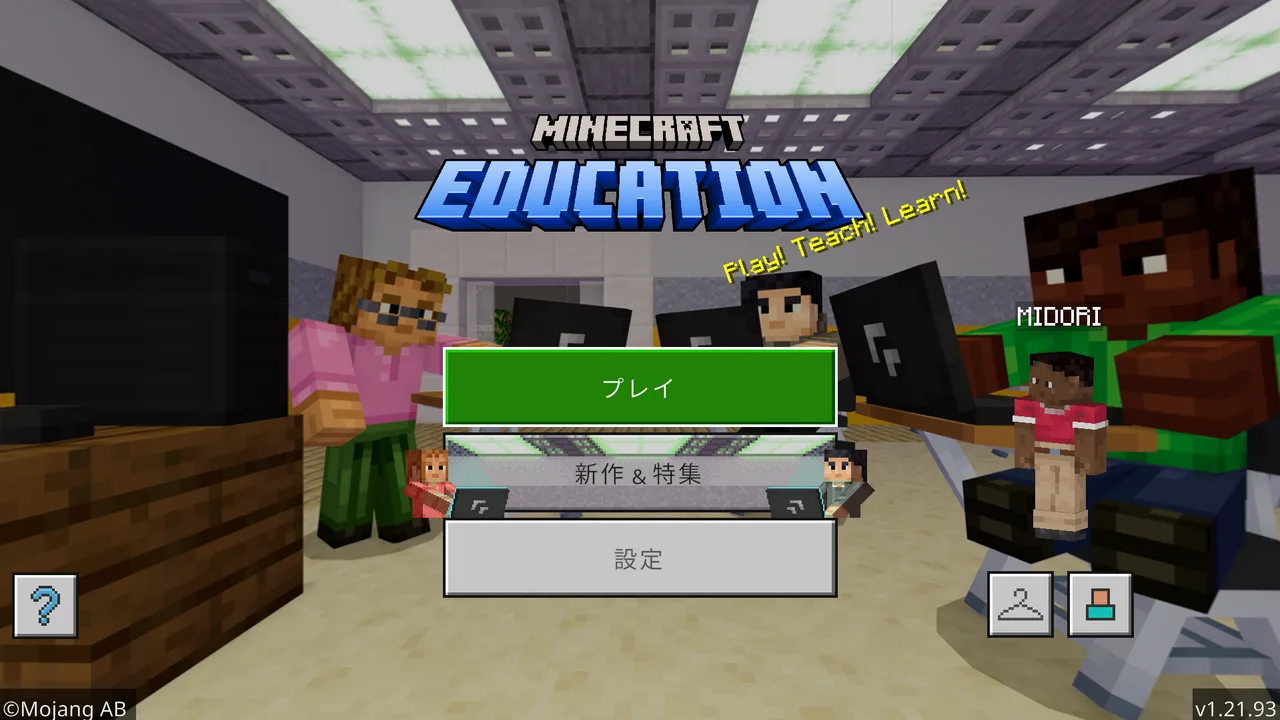
サインインが通ると、次のタイトル画面が出ます。ここまで来ていれば、アカウントとライセンスの設定は成功しています。
生徒用アカウントで実際にサインインし、次を確認します。
- ログインできるか — ここで弾かれる場合、ライセンスの割り当てが済んでいない可能性が高いです
- ワールドが開けるか
- コードビルダーが起動するか — プログラミングを教えるなら必須の確認です
- 複数台で同じワールドに入れるか — 授業と同じ人数で試してください。1人では出ない問題が、5人以上で出ることがあります
✅動作確認は本番と同じ条件で
仕様表を満たしていても、実際の教室のネットワークと端末では違う結果になることがあります。授業で使う台数・使う部屋・使う回線で一度通してみてください。当日になってから切断が続く、といった事態を避けられます。
つまずいたときの確認順
| 症状 | 最初に見るところ |
|---|---|
| ログインできない | ライセンスが割り当てられているか。個人アカウントで試していないか |
| インストールできない | OSのバージョンと64bit/32bit。ChromeOS Flex や FireOS ではないか |
| 起動するが重い | メモリ。最低要件の2GBでは教室での利用は厳しい |
| 複数人で入ると切断される | 端末が推奨要件を満たしているか。最低要件では5人以上のマルチプレイで深刻な性能問題が起きうると公式のシステム要件(外部サイト・新しいタブで開きます)に明記されています |
まとめ
✅最初にやること
①組織アカウント(Microsoft Entra テナント)を用意する ②無料試用(10ログイン)で動作を確かめる ③ライセンスを購入する ④ユーザーを作り、1人ずつライセンスを割り当てる ⑤端末にインストールする ⑥授業と同じ人数・同じ回線でサインインまで通す
導入の全体像はマインクラフト教育版とは?費用・通常版との違い・導入手順、費用は教育版マインクラフトの費用、通常版との機能差は教育版と通常版の違いをご覧ください。
なお、クラフトプラスはライセンス取得の代行は行っていません。 ライセンスは Microsoft 公式チャネルを通じて施設側で取得していただき、取得後の教材とワールドデータの活用をこちらが担う形になります。
この記事を書いたのは 株式会社セカンドラボ(クラフトプラス編集部)です。
学習塾・学童・学校向けに、教育版マインクラフトを使った学習教材を提供しています。 記事の数字は公的統計・各社の公表資料など一次情報にあたって書き、出典へのリンクを本文に置いています。
※ 本記事の情報は2026年9月時点の内容です。正確性についてはできる限り配慮しておりますが、保証するものではありません。最新情報は各サービス提供元の公式サイトをご確認ください。
関連記事
教育版マインクラフトが起動しない・ログインできないとき
教育版マインクラフトでよくある「ログインできない」「インストールできない」「授業中に切断される」の原因と確認順を整理しました。原因の多くはアカウントの種類・ライセンスの割り当て・端末の性能のいずれかです。
教育版マインクラフト導入前の注意点7つ|契約前に確認する
教育版マインクラフトの導入でつまずきやすい点を7つに整理しました。塾・学童は学校向け価格の対象外になること、個人アカウントでは使えないこと、ライセンスを外しても最大30日使えることなど、契約前に知っておくべき仕様を公式情報から解説します。
マインクラフトを授業で使う|教科別の活用と30人同時接続の現実
教育版マインクラフトは600以上のレッスンが用意され、算数・理科・社会・英語でも使えます。ただし塾で教科学習に広げるのは現実的ではありません。30人まで同時接続できる条件と、教室で実際に起きる制約を整理しました。