教育版マインクラフトは無料で試せる?個人利用の条件
教育版マインクラフト(Minecraft Education)は、アカウントがなくてもデモレッスンを無料で試せます。ただし授業の下見までで、ワールドの保存や複数人での接続はできません。 続けて使うなら、個人でも塾でも有料ライセンスが必要です。この記事では、無料で試せる範囲と、その先の買い方を公式の説明に沿って整理します。
無料で試す方法は2つ
公式サポートの無料で試す方法の案内(外部サイト・新しいタブで開きます)によると、方法はデモレッスンと無料トライアルの2つです。
| デモレッスン | 無料トライアル | |
|---|---|---|
| 使える人 | 誰でも | 教育機関として認定された Microsoft Entra ID アカウントの人 |
| アカウント | 不要 | 必要 |
| ログイン回数 | 記載なし | 教員25回、その他10回 |
| 使える機能 | 用意されたレッスンのみ | 全機能(教室モードを含む) |
| ワールドの保存 | できない | できる |
| 複数人での接続 | できない | できる |
トライアルのログイン回数は、原文で「Trial logins cannot be refreshed」とあり、使い切っても回復しません。使い切ったあとはデモだけになります。
⚠️公式の説明が2つに分かれています
Microsoft Learn(外部サイト・新しいタブで開きます)(最終更新2024年12月)には、検証されていない教育機関のユーザーにも10回の無料ログインがあると書かれています。一方、サポートの案内は、認定されたテナントにいない人はデモだけだと説明しています。塾や学童の組織アカウントでトライアルを使えるとは限らないので、デモで試す前提で考えるのが確実です。
デモレッスンでできないこと
デモの始め方は、アプリをインストールして起動し、サインイン画面にある「If you don't have an account, try a demo lesson」から規約に同意するだけです。対応機器として Chromebook、iPad、Mac、PC が挙げられています。
下は、教育版マインクラフトのタイトル画面です。
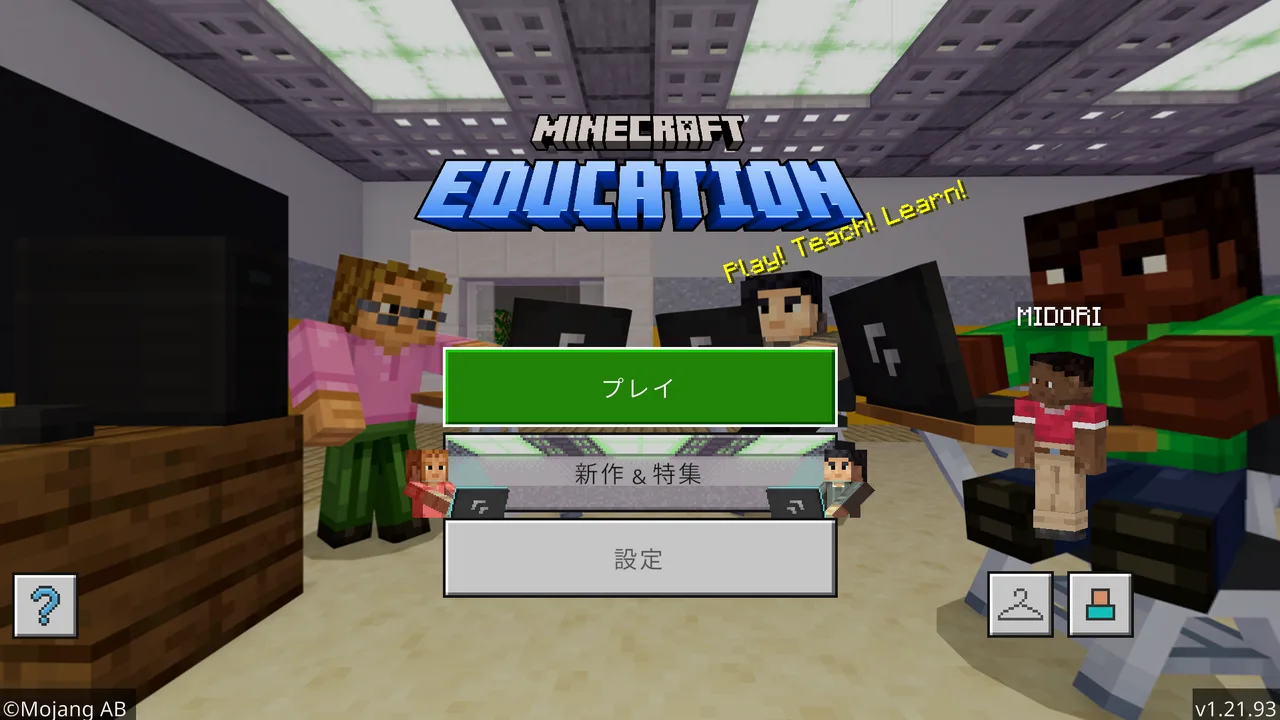
操作感や画面の雰囲気を確かめるには十分ですが、公式は次の制限を明記しています。
- 進み具合を保存できない:「Worlds and progress cannot be saved」
- 複数人で遊べない:「It is not possible to join or host a multiplayer game or join Dedicated Servers」
- 自作のワールドや配布ワールドを開けない:「You cannot create or load custom worlds」
塾や学童で確かめたいのは、たいてい「生徒全員が同じワールドに入れるか」と「手元の教材ワールドが開けるか」です。この2つはデモでは確かめられません。 教室での検証には、少なくとも数名分のライセンスが必要だと考えてください。
個人で使い続けるには
通常版のように個人アカウントで買う形ではありませんが、個人で使えないわけではありません。公式サポートのホームスクール・家庭向けの案内(外部サイト・新しいタブで開きます)は、家庭やホームスクールも商用ライセンスで購入できると説明しています。
流れは次のとおりです。
- Microsoft 365 管理センターのアカウントと組織を作る(会社名の欄には家庭やグループの名前を入れる)
- ライセンスを必要な数だけ購入する(1ユーザー・1年あたり US$36)
- 管理センターで使う人のユーザーを作る
- そのユーザーにライセンスを割り当てる
管理センターのアカウント作成は無料です。ログインには管理センターで作ったユーザーを使い、割り当てが済むまではログインできません。 親子で使うなら、親と子それぞれにライセンスが要ります。
お子さんが学校でアカウントを持っているなら、先に確認する価値があります。保護者向けの公式ページ(外部サイト・新しいタブで開きます)にも「Your child may already have access through their school account.」とあります。
家で遊ぶことが目的なら、教育版にこだわる必要はありません。違いは教育版マインクラフトと通常版の違いで整理しています。
塾・学童で試すときの順番
教室への導入を考えているなら、次の順番がむだのない進め方です。
- デモで講師が触る:費用はかかりません。操作に慣れられるか、生徒が楽しめそうかを見ます
- 機器を確認する:教室のパソコンで動くかを動作環境の記事で確かめます
- 少数のライセンスで接続を試す:同じワールドに入れるか、教室のネットワークで止められないかを見ます
- 生徒の人数分をそろえる:料金の区分は教育版マインクラフトの費用で確認してください
公式ライセンスページ(外部サイト・新しいタブで開きます)の価格は、認定教育機関が1ユーザー・1年あたり US$5.04、営利団体が US$36 です。認定の基準に当てはまらない団体向けの個別ライセンスは「キャンプやクラブ、その他組織で使用する」ためのものと説明されています。
なお、ライセンスで手に入るのはアプリを使う権利で、毎回の授業の組み立ては別に用意する必要があります。導入全体の流れは塾向けの教育版マインクラフト導入ガイドにまとめました。
まとめ
✅この記事の要点
- アカウントなしで誰でも無料で試せるのはデモレッスンです
- デモでは保存、複数人での接続、自作や配布のワールドを開くことができません
- 無料トライアルは教育機関として認定されたアカウントが対象で、回数を使い切ると回復しません
- 個人や家庭でも、商用ライセンスを1ユーザー・1年あたり US$36 で購入できます
- 教室での検証は、デモのあとに少数のライセンスで接続を試すのが確実です
この記事を書いたのは 株式会社セカンドラボ(クラフトプラス編集部)です。
学習塾・学童・学校向けに、教育版マインクラフトを使った学習教材を提供しています。 記事の数字は公的統計・各社の公表資料など一次情報にあたって書き、出典へのリンクを本文に置いています。
※ 本記事の情報は2026年11月時点の内容です。正確性についてはできる限り配慮しておりますが、保証するものではありません。最新情報は各サービス提供元の公式サイトをご確認ください。
関連記事
マイクラの元素とは?化学機能の使い方と作れるもの
マイクラ(マインクラフト)の元素は、教育版の化学機能で扱える118種類の元素です。元素コンストラクター・化合物クリエーター・ラボテーブル・素材還元機の4つの道具でできること、統合版で使う設定、作れるアイテム、授業での使いどころを、先生向けにまとめました。
教育版マインクラフトに入れない・起動しないときの確認順
授業の直前に教育版マインクラフト(Minecraft Education)にログインできない・起動しない・授業中に切断される。先生が上から順に確かめられるよう、原因をアカウント・ライセンス・端末の3つに分け、症状別の確認順を公式情報でまとめました。
教育版マインクラフト導入前の注意点7つ|契約前に確認する
教育版マインクラフトの導入でつまずきやすい点を7つに整理しました。塾・学童は学校向け価格の対象外になること、個人アカウントでは使えないこと、ライセンスを外しても最大30日使えることなど、契約前に知っておくべき仕様を公式情報から解説します。