
インストーラーがダウンロードできないとき
生徒アプリのインストーラーを保存しようとすると、Windows が警告を出して止めることがあります。保存のしかたと実行のしかたをご案内します。
保存のしかた
Windows が警告を出して、保存を止めることがあります。ファイルの問題ではありません。
⚠️「削除」「破棄」「実行しない」は押さないようご注意ください
大きく表示されているのはこれらのボタンです。押すとファイルが消えます。 保存や実行に進むボタンは、すぐ隣の「∨」や「▾」を押すと出てきます。
✅Chrome をお使いいただくのがおすすめです
Chrome のほうが警告が出にくいため、Chrome での保存をおすすめしています。 Edge をお使いの場合の手順も下にご用意しています。
▶Google Chrome の場合
警告が出なければ、そのまま保存されます。下の「実行のしかた」へお進みください。
警告が出た場合は、ダウンロードの一覧で「破棄」の右の「▾」を押します。 押すのは右端の「▾」だけです。「破棄」のボタン本体を押すとファイルが消えます。
▶Microsoft Edge の場合
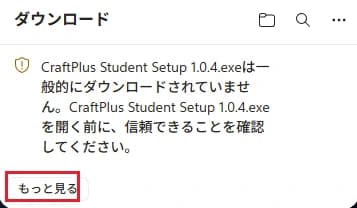
1. 「もっと見る」を押す
ダウンロードの通知には、「もっと見る」しか表示されていません。 これを押すと、次の画面が開きます。
2. 「削除」の右の「∨」を押して「保持する」を選ぶ
「発行元: 不明」と表示され、ボタンは「キャンセル」と「削除」だけに見えます。 「削除」の右端の「∨」を押すと、「保持する」が出てきます。
「保持する」は「削除」ボタンの中に折りたたまれています。 ボタン本体を押すとファイルが消えてしまいます。押すのは右端の「∨」だけです。
実行のしかた
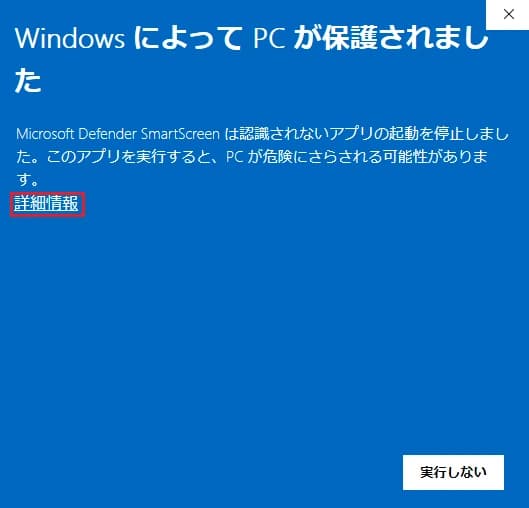
保存したファイルを実行すると、どのブラウザで保存した場合でも 「Windows によって PC が保護されました」という青い画面が出ます。
1. 「詳細情報」を押す
はじめは「実行しない」しか表示されていません。
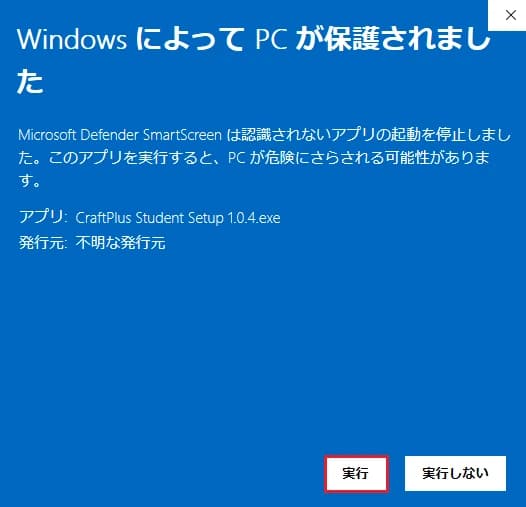
2. 「実行」を押す
アプリの名前と発行元が表示され、「実行」が出てきます。 これを押すとインストールが始まります。
インストール後の端末登録は、導入の流れの STEP 2 と同じ手順です。
保存・実行できないとき
次の順にお試しください。
- ブラウザを Chrome に変えてお試しください。Edge で保存できない場合でも、Chrome では保存できることがあります
- 別のパソコンで保存して、USB メモリなどでお移しください。インストーラーは、どのパソコンで保存しても同じファイルです。移したファイルをそのまま実行していただけます。入手先は導入の流れの STEP 2 にあります
- 青い画面で「詳細情報」を押しても「実行」が出てこない場合は、パソコンの設定によるものです。管理者の方にご相談ください
学校や会社で管理されているパソコンでは、管理者の設定でダウンロードが禁止されていることがあります。 この場合、「∨」や「▾」を押しても、保存に進むボタンが出てきません。
それでも進まない場合は、次の3点をお知らせください。
- 警告画面のスクリーンショット
- Windows のバージョン
- お使いのブラウザ(Edge・Chrome など)