
マイクラAIの使い方
マイクラAIとは何か、Minecraft とのつなぎ方、授業中の操作をご案内します。
マイクラAIとは
生徒が日本語で「何を作りたいか」を伝えると、AIがプログラムを作って Minecraft の中で動かす画面です。 プログラムはブロックでも Python でも作れます(左上のタブで切り替えます)。 生徒アプリとは別の画面で開きます。
| 標準コース | AIコース | |
|---|---|---|
| 生徒がすること | 自分でプログラムを組む | 日本語でマイクラAIに伝える |
| マイクラAIがすること | — | ブロックまたは Python でプログラムを作り、Minecraft で動かす |
使う教材は標準コースと同じです。ドリルもワールドもそのまま使います。
マイクラAIは、そのとき開いているワールドに対して動きます。教材のワールドである必要はありませんので、 先生が自作されたワールドでもお使いいただけます。
授業での見かた・声のかけ方はマイクラAIの指導ポイント(講師向け)にまとめてあります。
開きかた
生徒アプリのホーム画面で「AI」を押すと、マイクラAIの画面が開きます。
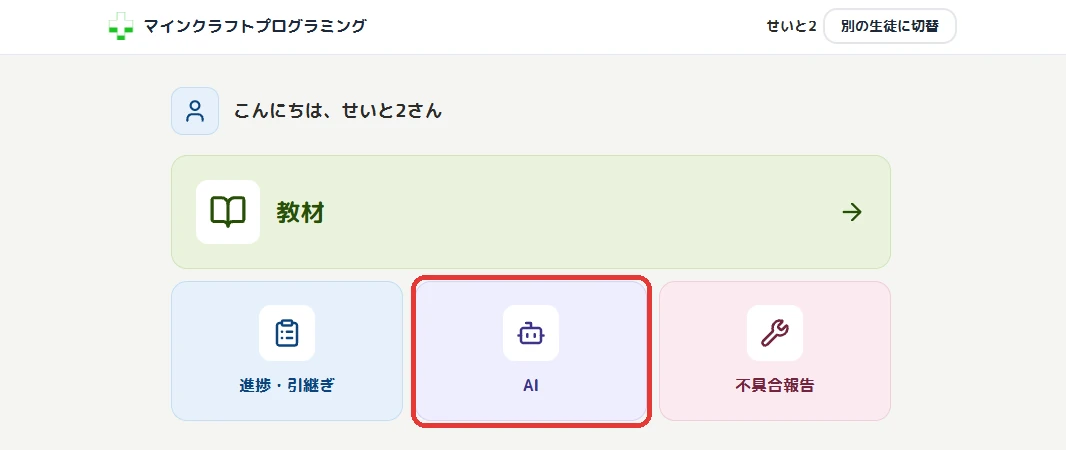
「AI」はAIコースの生徒だけに表示されます。標準コースの生徒には出ません。
画面の見かた
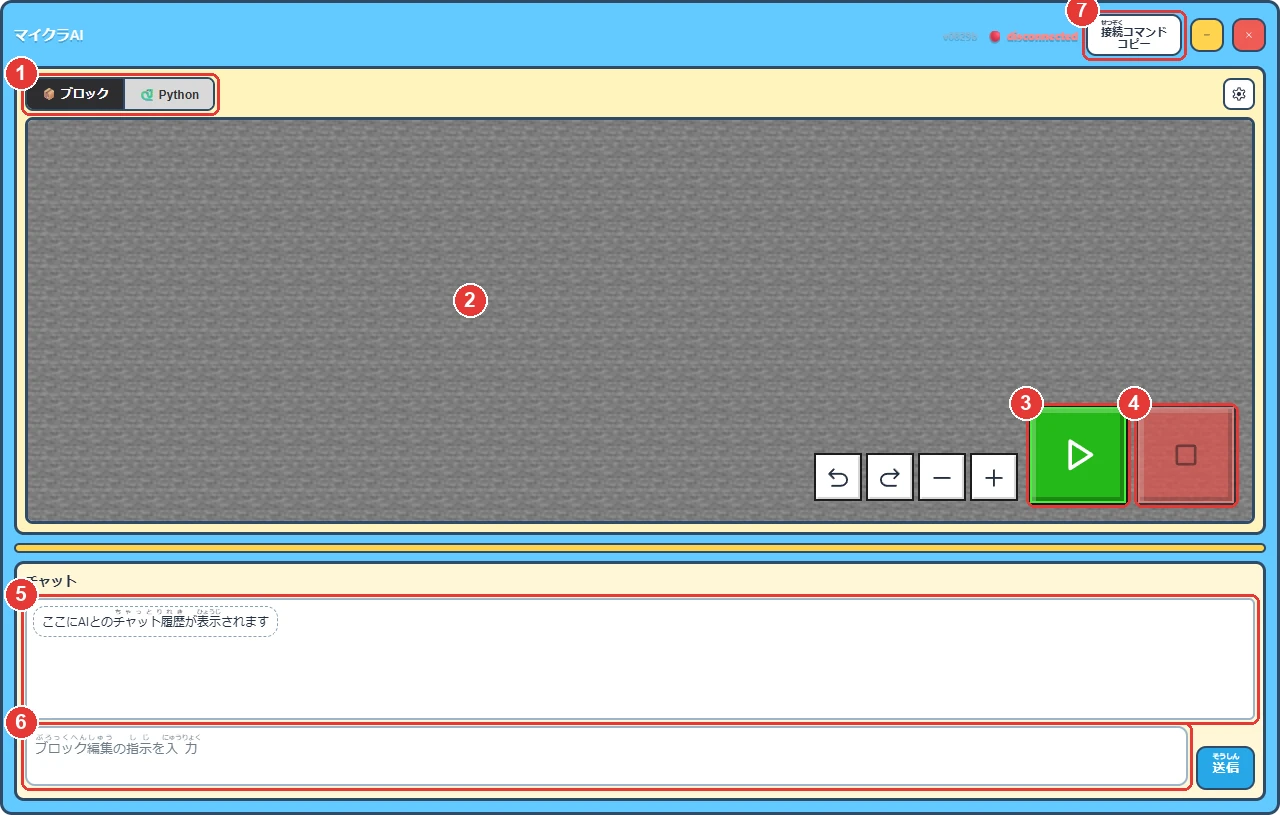
| 場所 | 何をするところか | |
|---|---|---|
| ① | ブロック / Python | 作りかたを切り替えます |
| ② | まん中の広いところ | プログラムができる場所です。手で直すこともできます |
| ③ | ▶ | プログラムを実行します |
| ④ | ■ | 実行を止めます |
| ⑤ | チャット | AIとのやりとりが表示されます |
| ⑥ | 入力欄 | 作りたいものを日本語で書いて「送信」します |
| ⑦ | 接続コマンドコピー | Minecraft とつなぐためのコマンドをコピーします |
Minecraft とつなぐ
生徒が書いた指示を Minecraft の中で動かすために、Minecraft とマイクラAIをつなぐ必要があります。
1. Minecraft Education 側の設定(最初に一度だけ)
導入の流れの「STEP 1 Minecraft Education の準備」で、 次の設定を済ませていただいています。まだの場合は、先にそちらをご覧ください。
| 項目 | 設定 |
|---|---|
| Websocket が有効です | オン |
| 暗号化された WebSocket の要求 | オフ |
「暗号化された WebSocket の要求」がオンになっていると、接続できません。 つながらないときは、まずここをご確認ください。
この設定は Minecraft Education 本体の設定です。 パソコンごとに一度設定していただければ、ワールドを入れ替えても保持されます。
2. 接続する(授業のたびに)
- マイクラAIの画面の右上にある「接続コマンドコピー」を押します

- Minecraft に切り替えて、チャット欄を開きます(
TキーまたはEnter) - コピーしたコマンドを貼り付けて実行します(
Ctrlキーを押しながらVキーで貼り付けできます)
貼り付けるコマンドは /connect localhost:19131 です。
つながると、上の図の左側にある接続状態の表示が変わります。 赤い印が付いているあいだは、まだつながっていません。
⚠️順番と、切れるタイミング
生徒アプリを先に起動してから、Minecraft で接続コマンドを実行します。逆の順番では接続できません。
Minecraft を閉じたり、ワールドから出たりすると接続が切れます。そのつど、もう一度接続コマンドを実行します。
ブロックと Python を切り替える
左上のタブで切り替えます。入力欄の文言も切り替わります。
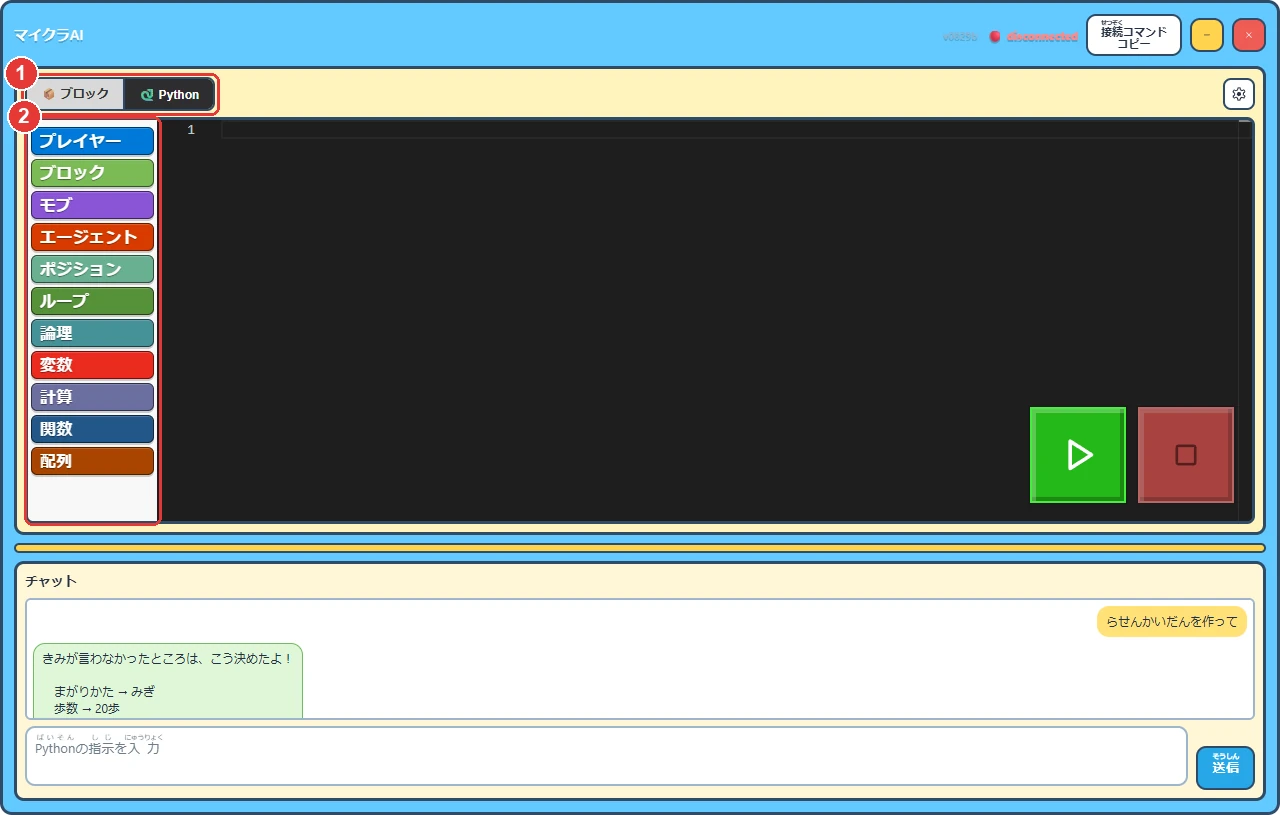
同じ教材でも、ブロックで進めるか Python で進めるかで使うドリルが変わります。 授業の進め方の「ドリル(PDF)の使い方」をご覧ください。
実行すると、小さいバーになります
▶ を押すと、画面が自動で小さくなり、デスクトップの右上に移動します。 Minecraft の画面を見ながら操作できるようにするためです。故障ではありません。
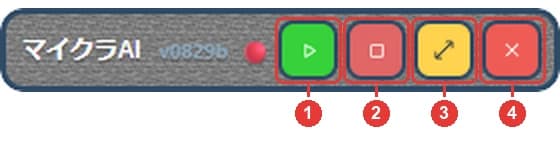
| ボタン | できること | |
|---|---|---|
| ① | ▶ | もう一度実行します |
| ② | ■ | 実行を止めます |
| ③ | 元に戻す | 元の大きさに戻します |
| ④ | × | マイクラAIを閉じます |
チャット欄と「接続コマンドコピー」は、小さいあいだは隠れています。使いたいときは元の大きさに戻します。
Minecraft から マイクラAI に戻る
Minecraft の画面ではマウスがゲームに取られているため、そのままではマイクラAIを押せません。
✅まず T か Esc を押します
T(チャットを開く)または Esc(メニューを開く)を押すと、マウスカーソルが出てきます。そのあとでマイクラAIのバーをクリックします。
閉じかた
右上の×で閉じます。閉じても、生徒アプリのホームから「AI」を押せばまた開けます。
つながらないときは
- 上の「Minecraft Education 側の設定」の2項目をご確認ください
- ワールドを開き直したあと、接続コマンドを実行し直します
- 生徒アプリを2つ起動していないかご確認ください(起動できるのは1台につき1つだけです)
- インターネットにつながっているかご確認ください。接続できていても、AI の機能はインターネットが必要です