
導入の流れ
はじめてご利用いただくときの準備を、最初から最後まで順にご案内します。上から順にお進みください。
準備するもの
| 必要なもの | ご用意いただく方 |
|---|---|
| Windows のパソコン | 教室さま |
| Minecraft Education(教育版マインクラフト) | 教室さま |
| Microsoft 365 のアカウントとライセンス | 教室さま |
| 生徒アプリ(クラフトプラス) | 無料でダウンロードいただけます |
| 教室IDと端末パスワード | 弊社からお渡しします |
💡動作環境について
生徒アプリは Windows のみの対応です。iPad やスマートフォンには対応しておりません。
教室IDと端末パスワードについて
トライアルのお申し込み時に、次の2種類の情報をお渡ししています。 使う場所が違いますのでご注意ください。
| お渡しするもの | 使う場所 |
|---|---|
| 教室IDと管理者ログインパスワード | 先生が管理画面にログインするときに使います |
| 教室IDと端末パスワード | 生徒が使うパソコンに、生徒アプリを登録するときに使います |
教室IDはどちらも同じものです。パスワードが2種類ありますので、 入力する場所にご注意ください。
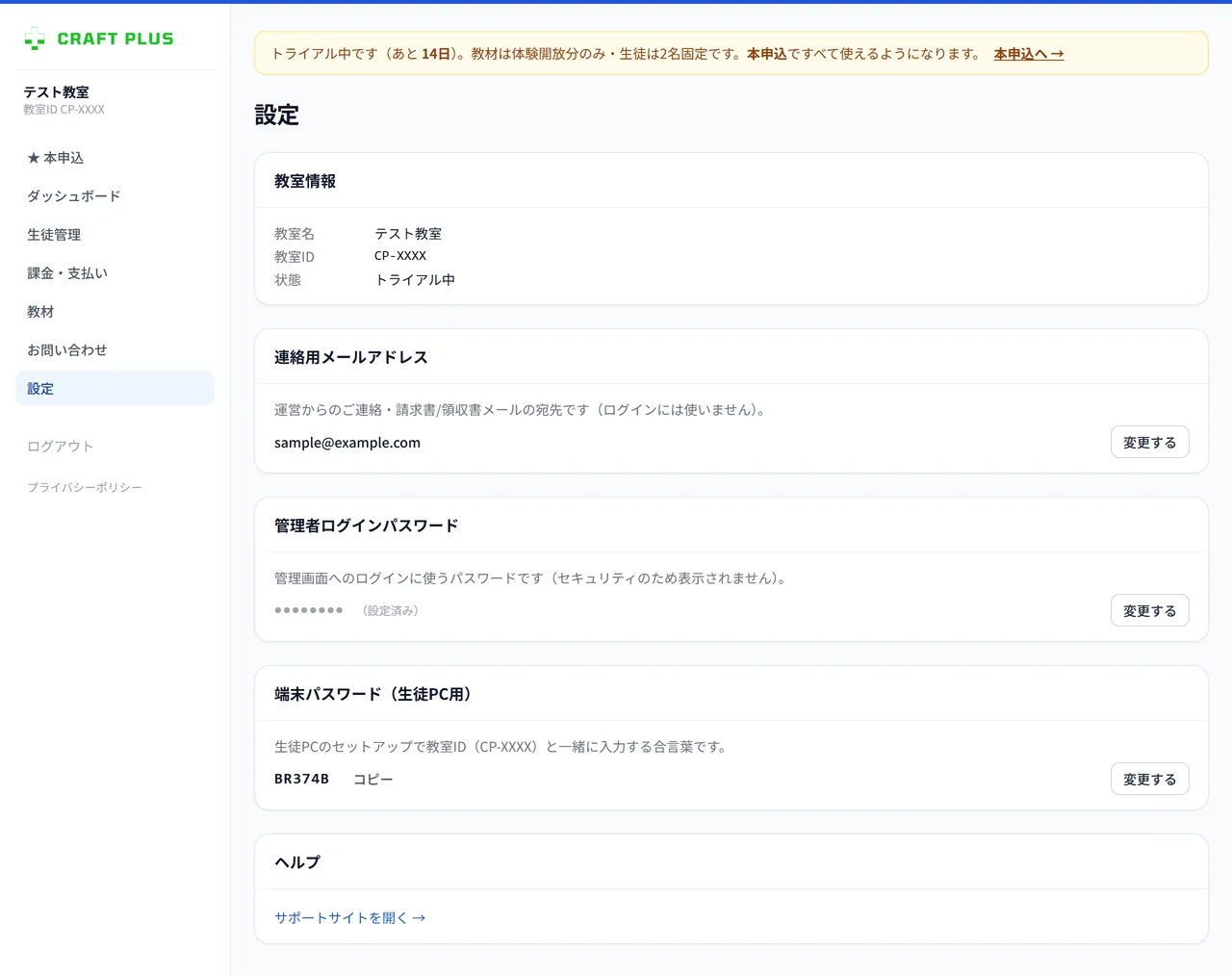
教室IDと端末パスワードは、管理画面の「設定」でいつでも確認できます。 管理者ログインパスワードは、安全のため表示されません(変更のみ行えます)。
準備の手順
ここから実際の作業です。STEP 1 から順にお進みください。 それぞれの見出しを押すと、手順が開きます。
✅複数台を導入する場合
STEP 1 と STEP 2 はパソコン1台ごとに必要です。 STEP 3 は1台で動作を確認できれば、残りの台数は同じ手順の繰り返しになります。
▶STEP 1 Minecraft Education の準備
クラフトプラスの教材は、Microsoft 社の Minecraft Education(教育版マインクラフト)の上で動作します。
1. Microsoft 365 のアカウントとライセンスを用意する
Minecraft Education を使うには、組織(教室)としての Microsoft アカウントを作成し、 そこで Minecraft Education のライセンスを購入します。手続きはすべて Microsoft 社のサイトで行います。
これは Microsoft 社との直接のご契約となり、クラフトプラスの料金には含まれておりません。
アカウント作成の具体的な手順は、CoderDojo岐阜さまが公開されている解説がわかりやすいので、 こちらをご覧ください。
教育版マインクラフト 管理者アカウントの作成方法(CoderDojo岐阜)
生徒がサインインするためのアカウントも、上記で作成した管理者アカウントから、 教室さまで作成・管理をお願いしております。
2. Minecraft Education をインストールする
下の公式ページからインストーラーをダウンロードして、パソコンにインストールします。
Minecraft Education ダウンロードページ(Microsoft 公式)
3. サインインする
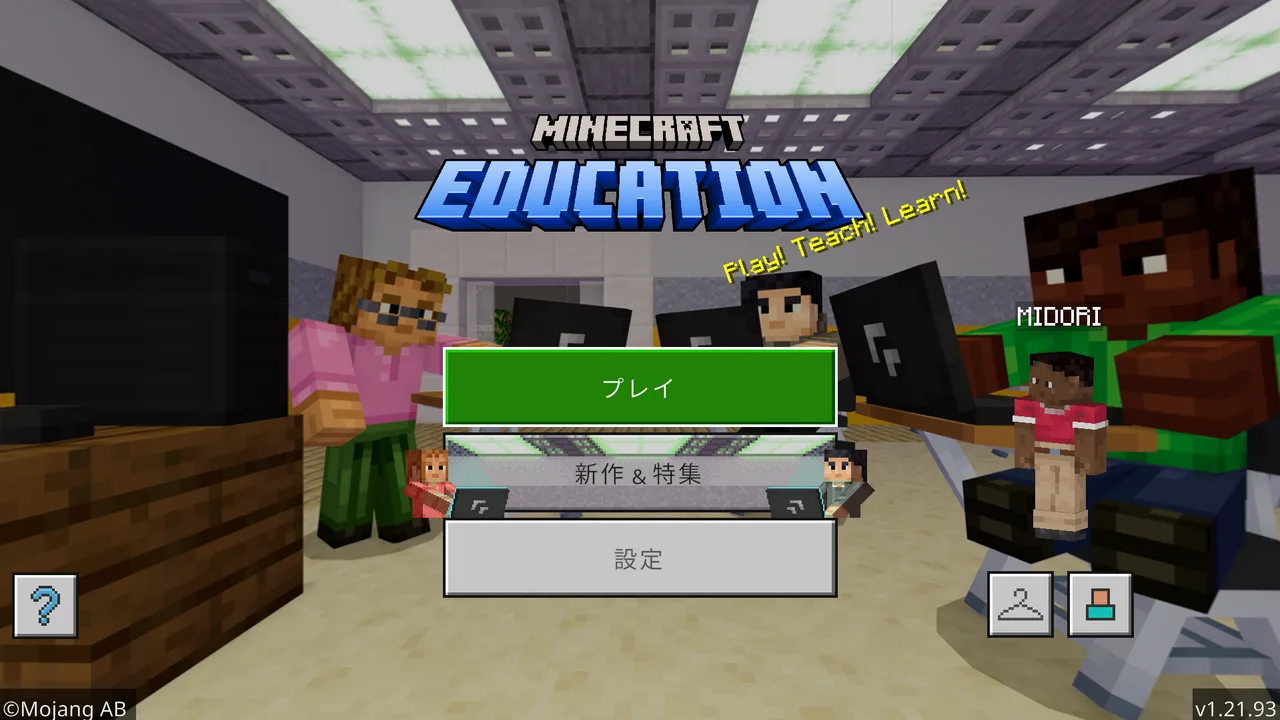
インストールが終わったら Minecraft Education を起動し、 ご用意いただいた Microsoft のアカウントでサインインします。 下のようなタイトル画面が表示されれば、サインインは完了です。
4. ネットワーク設定を変更する
AIコースで、生徒が書いた指示を Minecraft の中で動かすために必要な設定です。 Minecraft Education 側を1か所だけ変更します。
タイトル画面から「設定」を開き、左のメニューで「一般」を選ぶと、 右側に「ネットワーク設定」が表示されます。
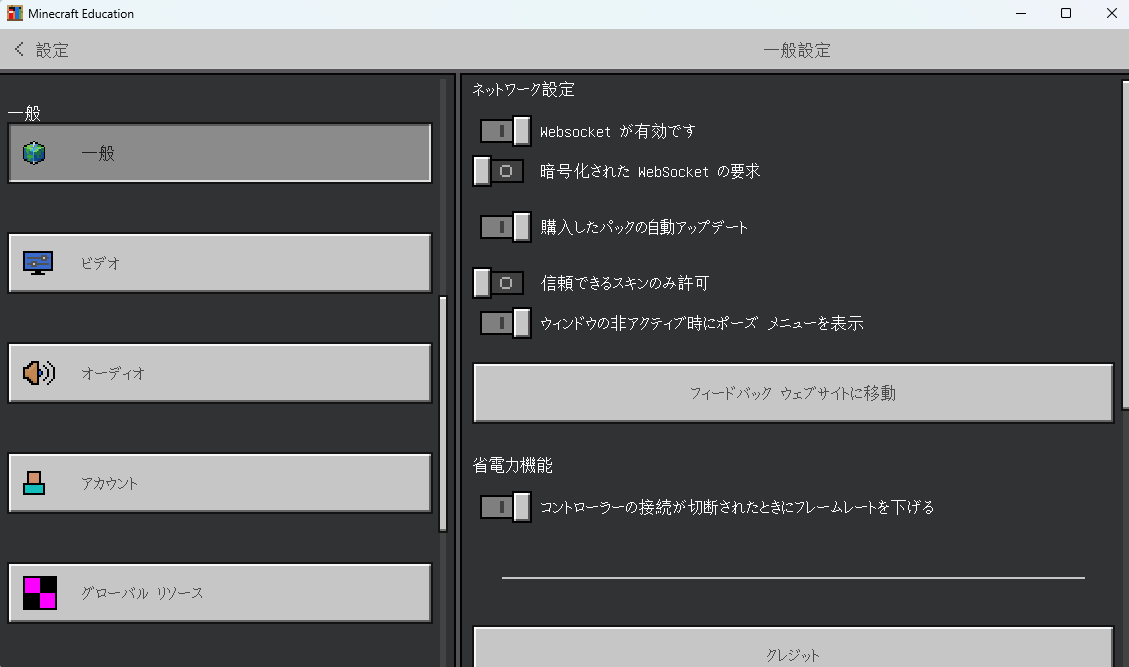
ここにある2つの項目を、次のように設定します。
| 項目 | 設定 |
|---|---|
| Websocket が有効です | オン |
| 暗号化された WebSocket の要求 | オフ |
⚠️「暗号化された WebSocket の要求」がオフにできない場合
生徒アプリを起動した状態のままだと、スイッチが動かせないことがあります。 Minecraft Education と生徒アプリを両方いったん閉じ、 そのあとMinecraft Education だけを起動し直してから、もう一度この設定画面でお試しください。
✅標準コースだけでお使いの場合
この設定を使うのはAIコースだけですので、いま変更しなくても標準コースはそのままお使いいただけます。 ただしコースは生徒ごとに後からいつでも切り替えられます。切り替えのたびにパソコンを1台ずつ設定し直す手間を省くため、 Minecraft Education を開いているいまのうちに変更しておくことをおすすめします。
この設定は Minecraft Education 本体の設定です。パソコンごとに一度変更していただければ、 ワールドを入れ替えても保持されます。これで STEP 1 は完了です。
▶STEP 2 生徒アプリのインストールと端末の登録
1. インストーラーをダウンロードする
⚠️別のパソコンでダウンロードしても使えません
生徒アプリは、実際に授業で使うパソコンに入れる必要があります。 別のパソコンやスマートフォンでダウンロードしても、授業では使えません。
授業で使うパソコンで、下のボタンを押します。
https://craftplus-api.secondlab.workers.dev/updates/download授業で使うパソコン以外でこのページをご覧になっている場合は、上のURLをコピーして、 授業で使うパソコンのブラウザに貼り付けて開きます。
⚠️ダウンロードが止められた場合
「一般的にダウンロードされていません」などの警告が出て保存できないことがあります。 ファイルに問題があるわけではありません。進め方は インストーラーがダウンロードできないとき をご覧ください。
2. インストールする
ダウンロードしたファイルを実行するとインストールが始まります。
青い画面で「Windows によって PC が保護されました」と警告が出ることがあります。 その場合は「詳細情報」→「実行」の順にクリックすると、インストールを続けられます。
それでも進まない場合は インストーラーがダウンロードできないとき をご覧ください。
インストールが終わると、デスクトップに CraftPlus Student のアイコンができます。
3. 端末を登録する(初回のみ)
アプリを最初に起動すると、下のような登録画面が表示されます。 この操作は講師の方にお願いしております。
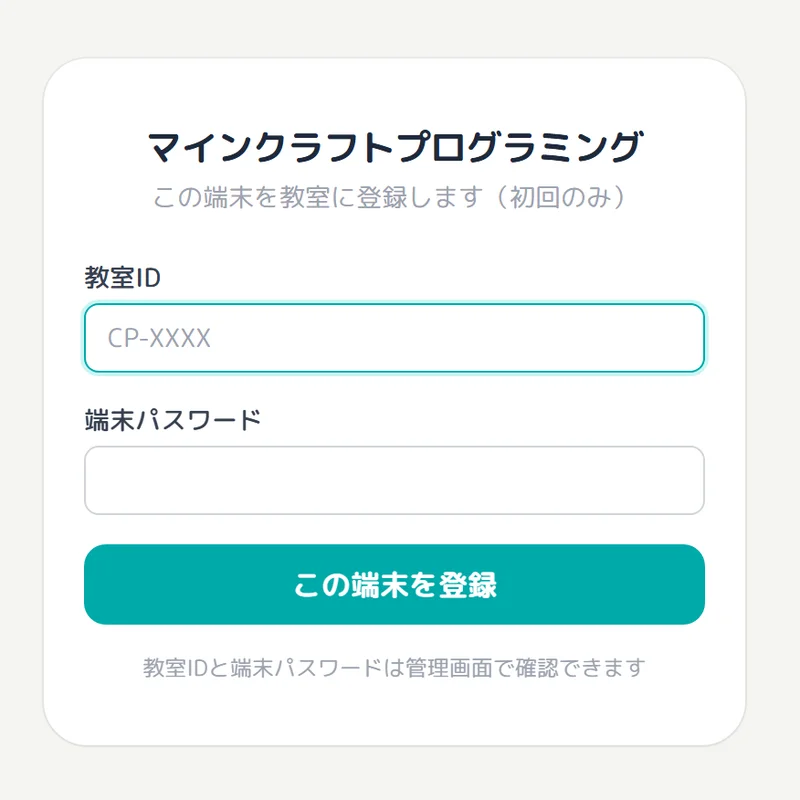
教室ID(CP- から始まります)と端末パスワードを入力して、
「この端末を登録」を押します。どちらも管理画面で確認できます。
登録が終わると、下のように生徒の名簿が表示されます。2回目以降、この入力は不要です。
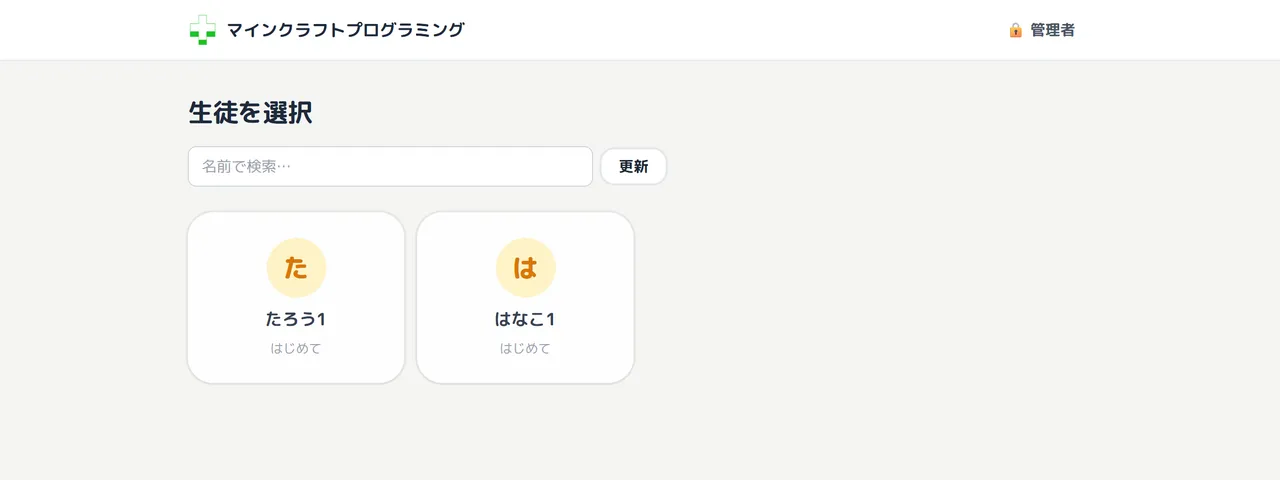
生徒が自分の名前を押すと、ホーム画面が開きます。
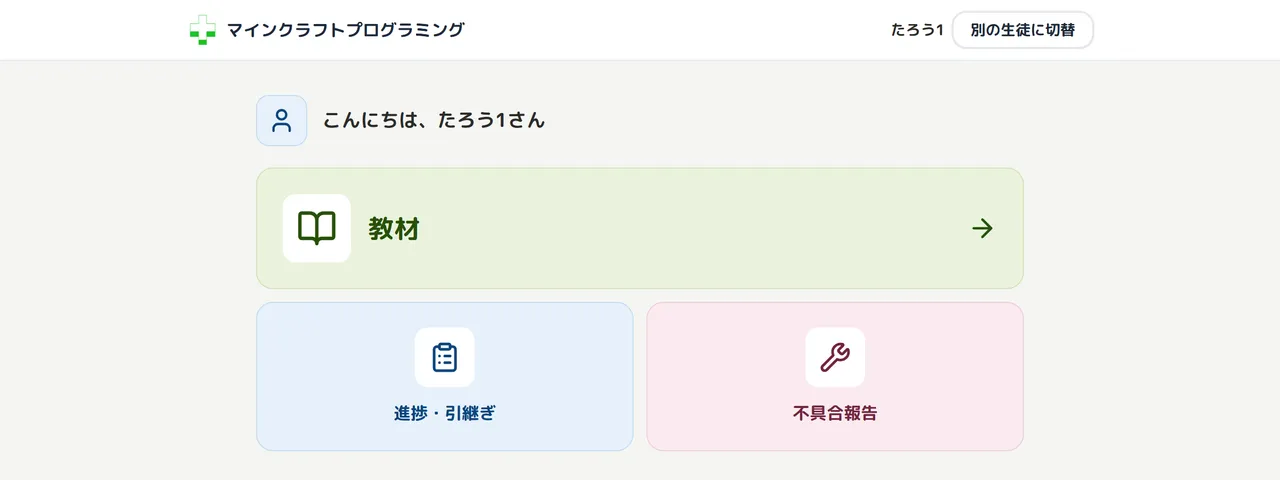
ID やパスワードの入力はありません。 生徒が交代するときは、画面右上の「別の生徒に切替」を押します。
▶STEP 3 教材を取り込んでみる
教材は生徒アプリの「教材」から届きます。
1. 教材をダウンロードする
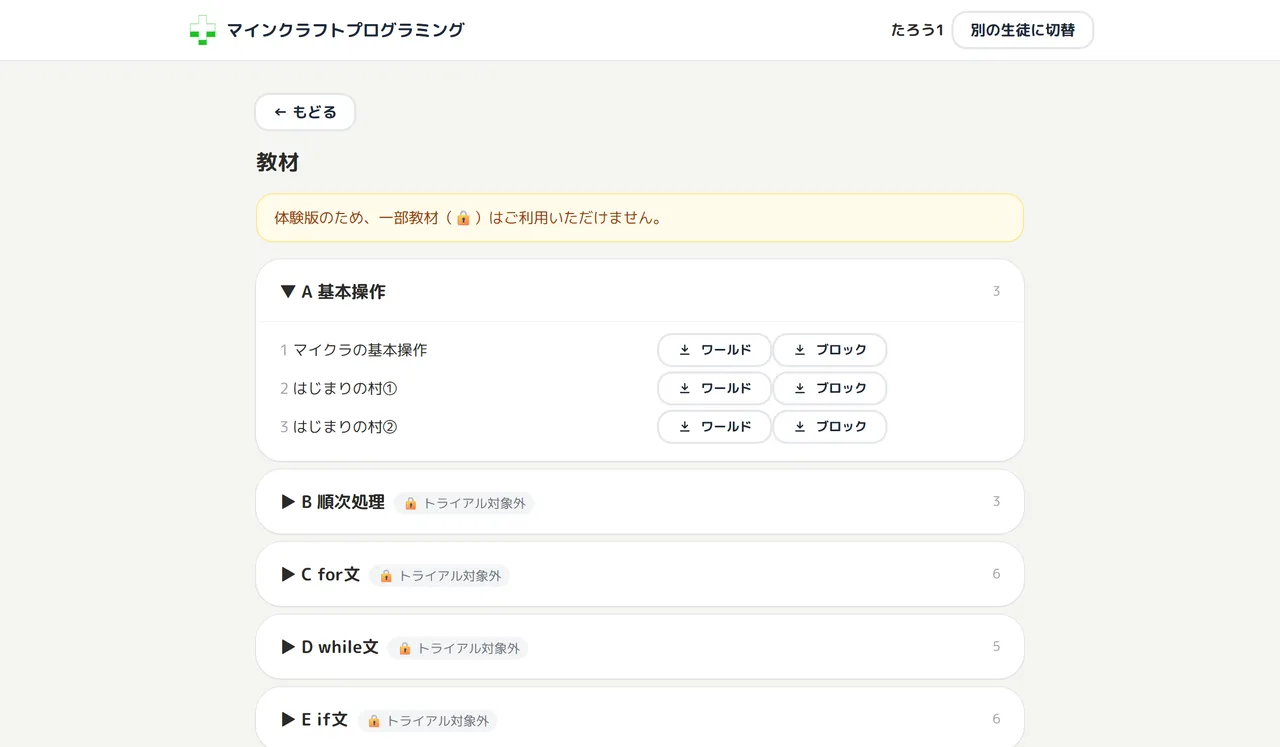
- 生徒アプリで生徒の名前を選び、ホーム画面の「教材」を開きます
- 単元(A・B・C…)を選ぶと、その中の教材が一覧で表示されます
- 使いたい教材の「ワールド」を押します
2. Minecraft でワールドが開きます
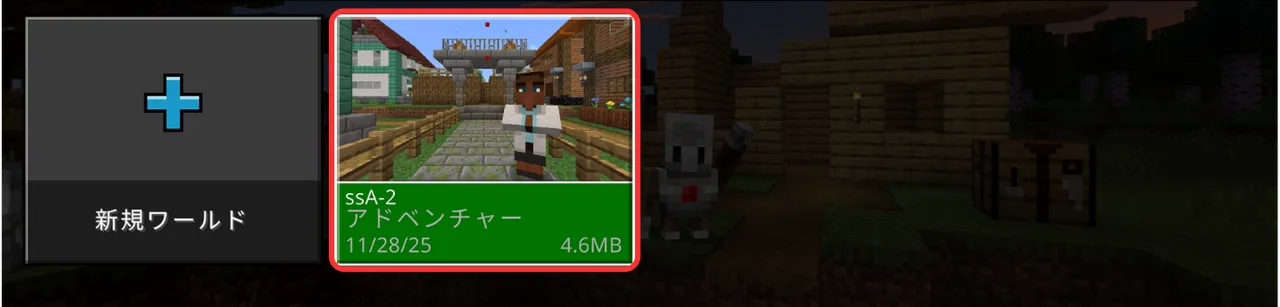
ダウンロードが終わると、Minecraft Education が自動で開き、 教材のワールドが取り込まれてそのまま始まります。ここまでできれば準備は完了です。
取り込んだ教材はワールドの一覧にも追加されます。次回からは、ここから開けます。
自動で開かないときは
パソコンの設定によっては、自動で開かないことがあります。その場合は手動で取り込めます。
- Windows の「ダウンロード」フォルダを開きます
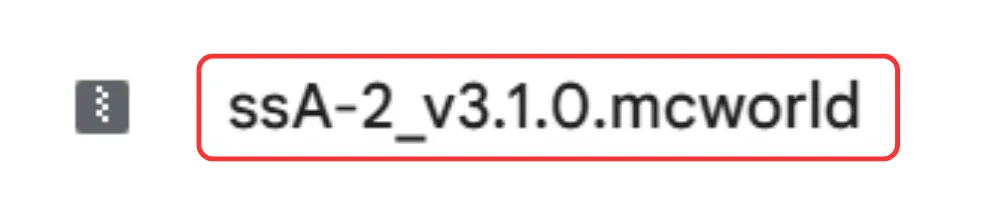
- ダウンロードしたファイル(拡張子が
.mcworld)をダブルクリックします
トライアル期間中の教材について
トライアル期間中は、体験用に開放している教材のみダウンロードできます。 「🔒 トライアル対象外」と表示されている教材は、本申込後にご利用いただけます。
▶STEP 4 AIコースの接続設定(AIコースの生徒がいる場合のみ)
標準コースのみでご利用の場合、この手順は不要です。
AIコースでは、生徒が書いた指示を Minecraft の中で動かすために、Minecraft と生徒アプリをつなぎます。 STEP 1 の「4. ネットワーク設定を変更する」が済んでいれば、あとは授業のたびに接続コマンドを実行するだけです。
手順はマイクラAIの使い方をご覧ください。