
トラブル対応
授業中によくあるトラブルと、その場での対処方法です。困っている症状を押すと対処が開きます。
多くのトラブルは講師用コマンドで解決できます。
Minecraft のチャット欄を開いて(T キーまたは Enter)、対応するコマンドを実行します。
ワールド・進行の問題
▶次のステージが始まらない
/function admin/next_stage で次のステージに進められます。
サブステージが進まない場合は /function admin/next_sub です。
▶クリアしたのに次に進めない
/function admin/clear_stage でクリア判定を実行できます。
サブステージの場合は /function admin/clear_sub です。
▶保存し忘れて最初からになった
/function admin/jump_[ステージ]-[サブステージ] で、前回進んでいたところまで戻せます。
たとえば /function admin/jump_2-1 と実行します。
▶生徒が穴に落ちた・動けない場所にはまった
/function admin/c でクリエイティブモードにすると脱出できます。
脱出したあとは、必ず /function admin/a で元に戻すようお願いします。
▶迷子になった・ワールドの外に出てしまった
/function admin/tp で、今のステージの開始地点に戻せます。
▶ワールドのデータを消してしまった
生徒アプリの「教材」から、同じワールドをもう一度ダウンロードできます。
プログラミングの問題
▶ブロックと Python を切り替えたい
/function admin/block でブロックコーディングに、/function admin/python で Python に切り替わります。
▶AIが使えない・つながらない
- 生徒アプリのホーム画面に「AI」が出るのはAIコースの生徒だけです。管理画面の「生徒管理」でコースをご確認ください
- Minecraft Education の設定で「暗号化された WebSocket の要求」がオフになっているかご確認ください(導入の流れ STEP 1)。オフにできない場合は下記「暗号化された WebSocket の要求をオフにできない」をご覧ください
- 生徒アプリを先に起動してから、Minecraft で接続コマンドを実行します。逆の順番では接続できません
- Minecraft を閉じたりワールドから出たりすると接続が切れます。そのつど接続コマンドを実行し直します
- 接続の手順はマイクラAIの使い方をご覧ください
▶暗号化された WebSocket の要求をオフにできない
Minecraft Education の設定は次のとおりです。
| 項目 | 設定 |
|---|---|
| Websocket が有効です | オン |
| 暗号化された WebSocket の要求 | オフ |
生徒アプリを起動した状態のままだと、この設定を変更できないことがあります。 Minecraft Education と生徒アプリを両方いったん閉じ、Minecraft Education だけを起動し直してから、もう一度お試しください。
アプリ・端末の問題
▶生徒アプリをインストールできない
Windows が警告を出して、ダウンロードやインストールを止めていることがあります。 ファイルに問題があるわけではありません。進め方は インストーラーがダウンロードできないとき をご覧ください。
▶生徒アプリに生徒の名前が出てこない
- 名簿の「更新」ボタンを押します(30秒ほどで自動的にも反映されます)
- 管理画面の「生徒管理」で、その生徒が登録されているかご確認ください
- 停止・退会にしている生徒は名簿に表示されません
▶端末を登録できない
- 教室ID(
CP-から始まります)と端末パスワードをご確認ください。管理画面で確認できます - 何度も間違えると、しばらく登録できなくなります。少し時間をおいてからお試しください
- トライアル期間が終了している場合、新しい端末は登録できません
▶以前は使えていた端末が使えなくなった
端末パスワードを変更すると、登録済みのすべての端末が使えなくなります。 お手数ですが、各端末で登録し直すようお願いします。
▶教材をダウンロードできない
- インターネット接続をご確認ください
- トライアル期間中は、体験対象の教材のみダウンロードできます(「🔒 トライアル対象外」と表示されているものは対象外です)
- トライアル期間が終了していないかご確認ください
▶アプリの表示がおかしい
アプリを一度閉じて、開き直します。表示の不具合はこれで直ることがほとんどです。
解決しない場合
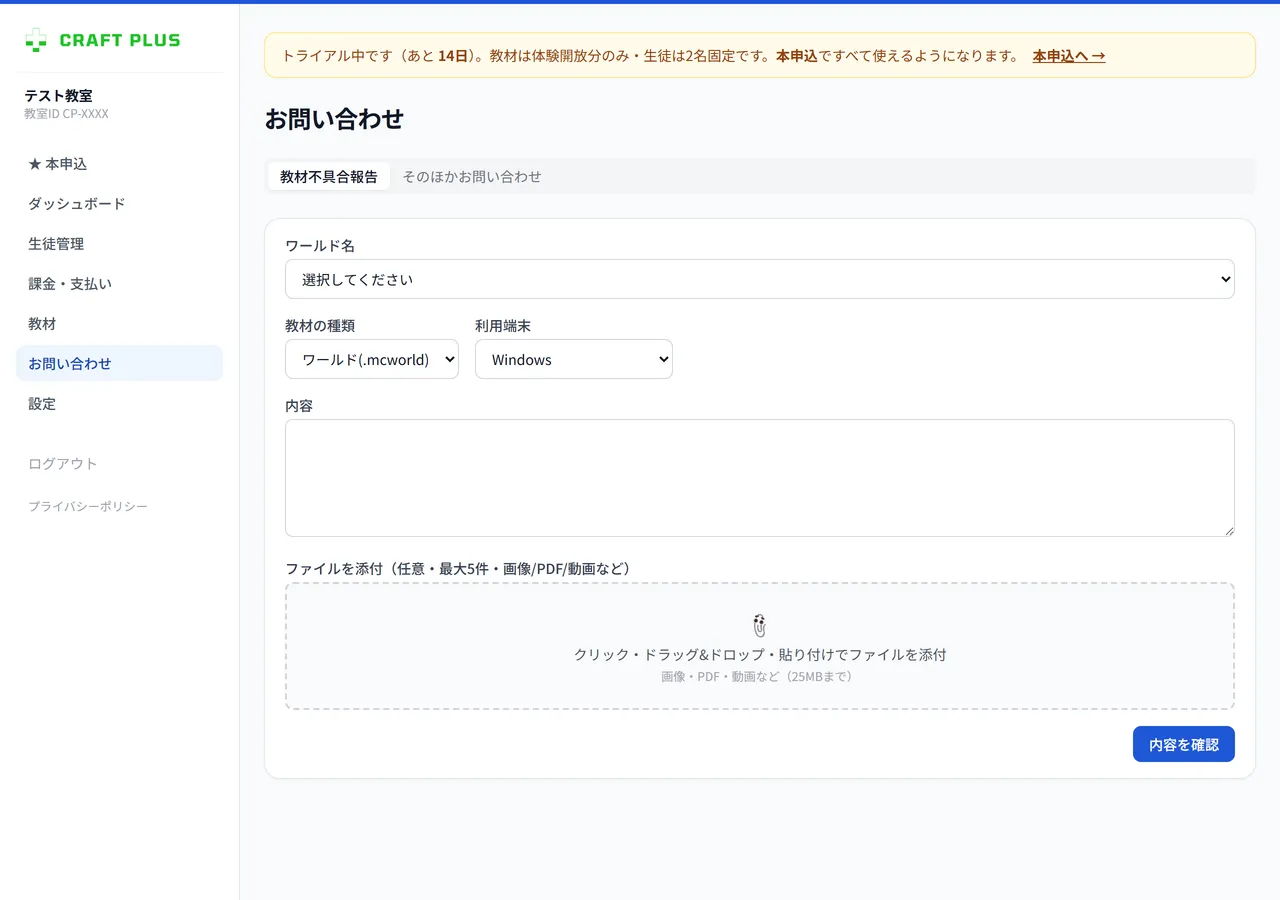
管理画面の「お問い合わせ」からご連絡ください。 教材の不具合は「教材不具合報告」から報告できます(教室名は自動で付きますので、ご入力は不要です)。 画像やファイルの添付にも対応しています(最大5件・25MBまで)。
管理画面にログインできない場合は、customer@craft-plus.jpまでメールでご連絡ください。